1. Szablony treści neoList
Jak korzystać z szablonów treści?
Szablony treści to usługa usprawniająca wysyłanie korespondencji ze Skrzynki Envelo, dzięki której wysyłanie listów do wielu odbiorców będzie dużo łatwiejsze i wygodniejsze.
Gdzie mogę znaleźć szablony?
Szablony znajdziesz w Skrzynce Envelo, w zakładce neoList oraz Przesyłka masowa w menu po lewej stronie.
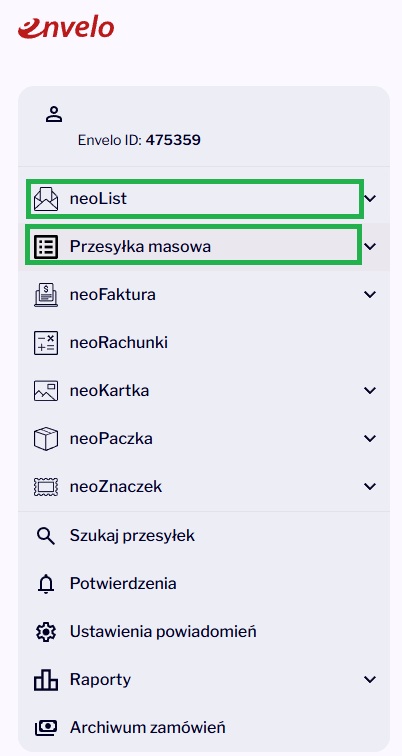
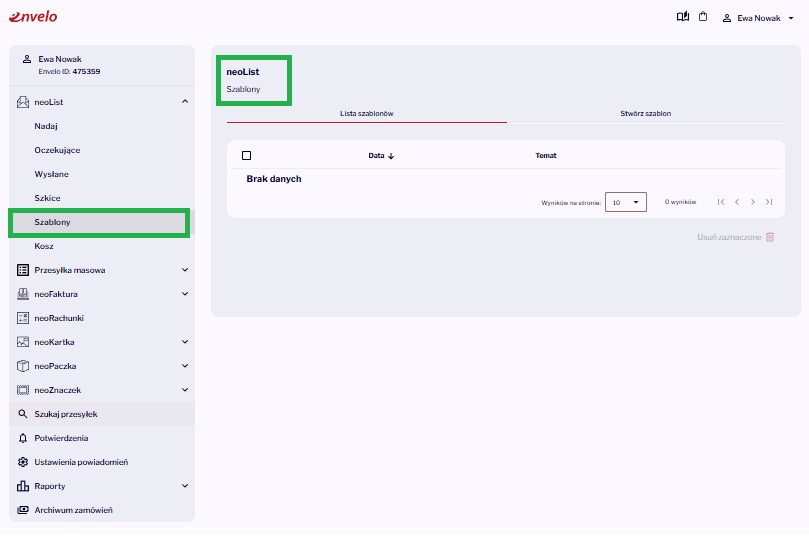
Wejdź w zakładkę neoList, wybierz Szablony, a następnie Stwórz szablon
Szablony pomogą Ci w przygotowaniu wysyłki identycznego [Szablon prosty] listu do wielu odbiorców, np. informacji o nowej ofercie, zmianach w regulaminie. Możesz zapisać szablon listu w Skrzynce Envelo, edytować i używać, kiedy tylko potrzebujesz.
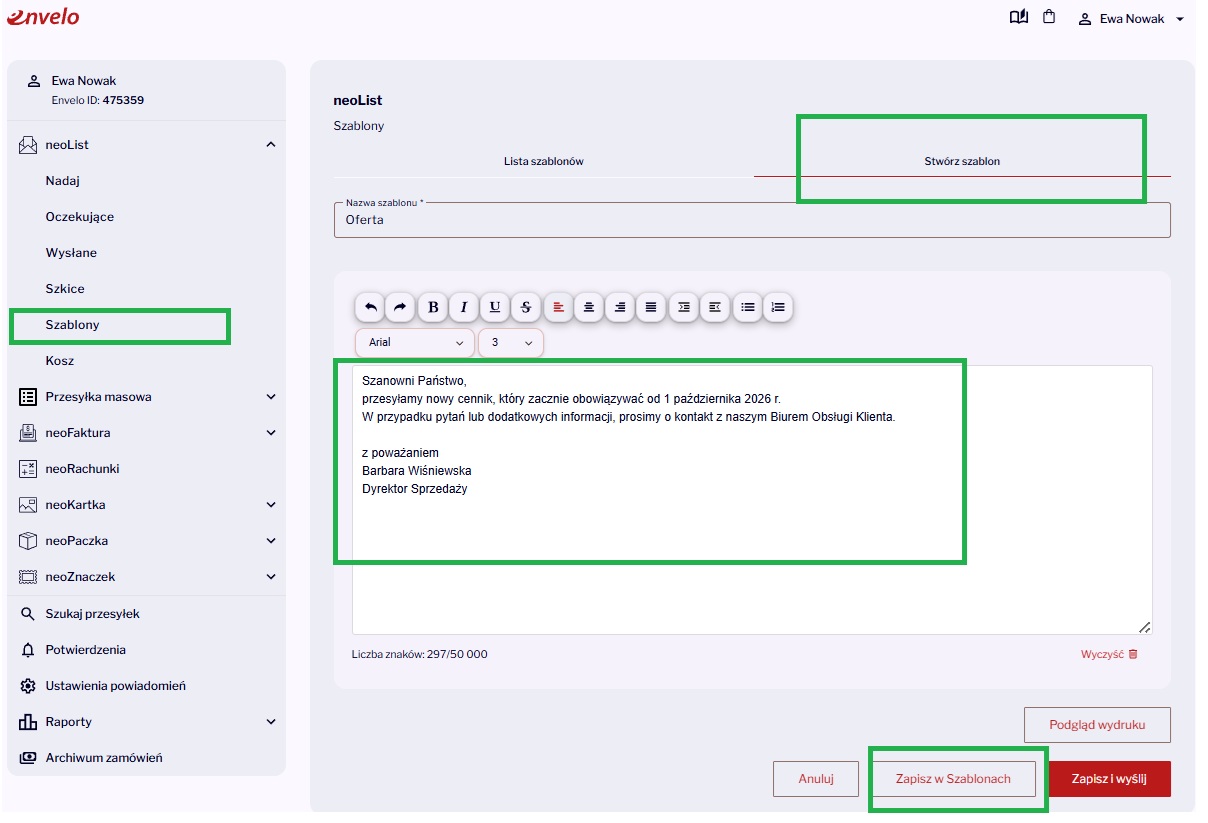
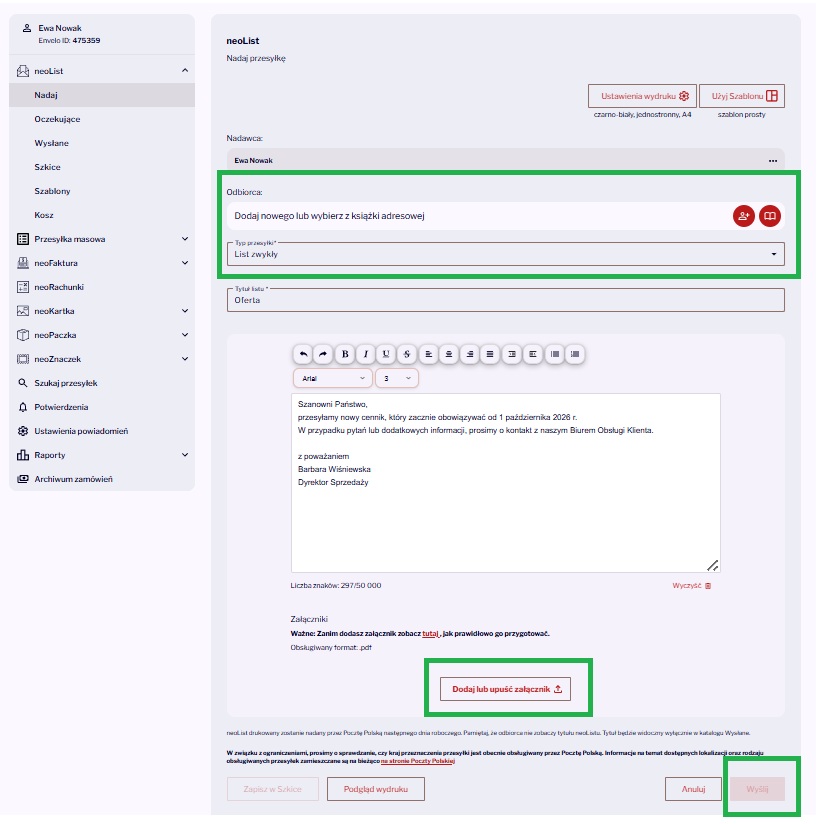
Po przygotowaniu szablonu możesz od razu wysłać listy, klikając Zapisz i wyślij
Zapisane szablony znajdują się w zakładce Lista szablonów
2. Szablony treści neoList
1. Wejdź w zakładkę Przesyłka masowa, wybierz Szablony, a następnie Stwórz szablon, wpisz Nazwę szablonu
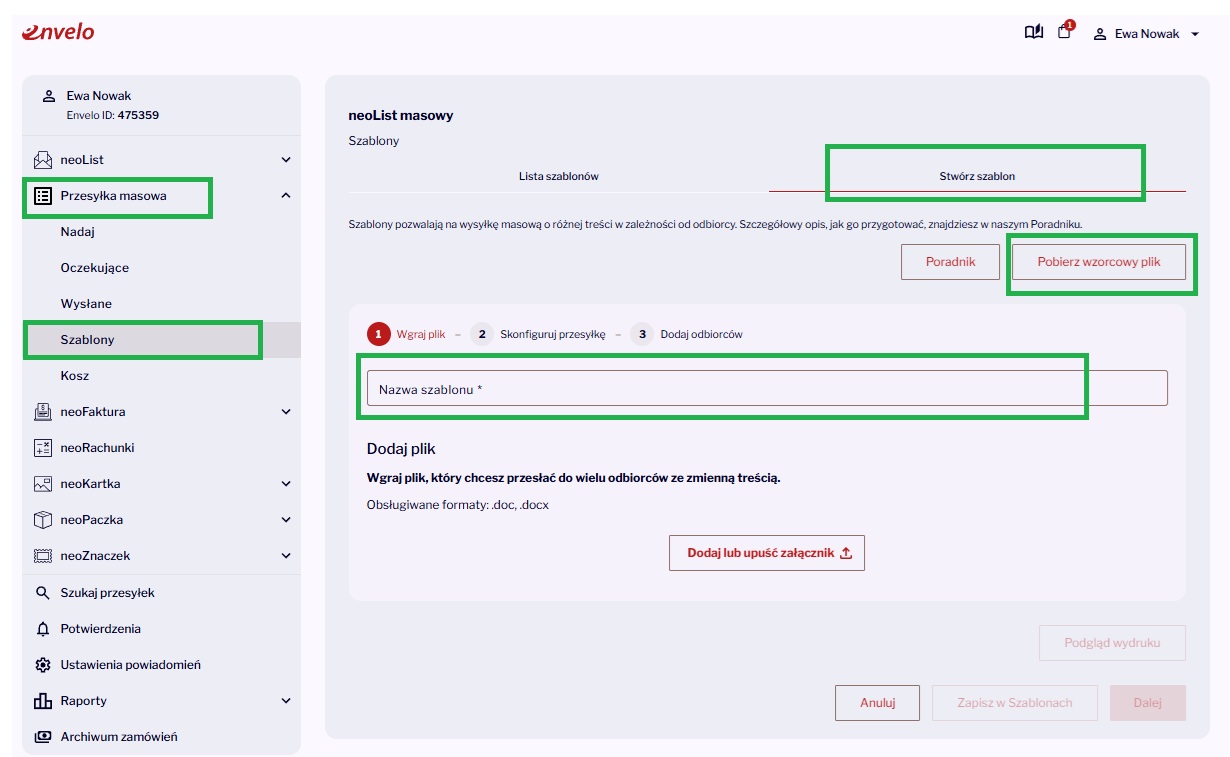
2. Pobierz wzorcowy plik

Następnie załaduj plik do Skrzynki Envelo, klikając Dodaj lub upuść załącznik
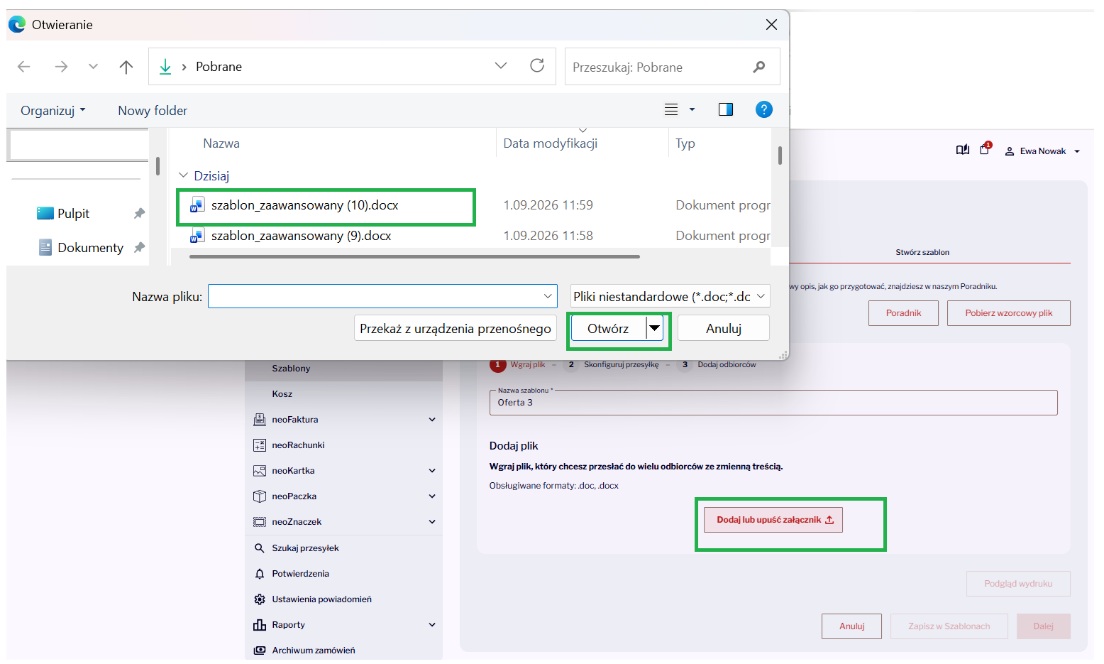
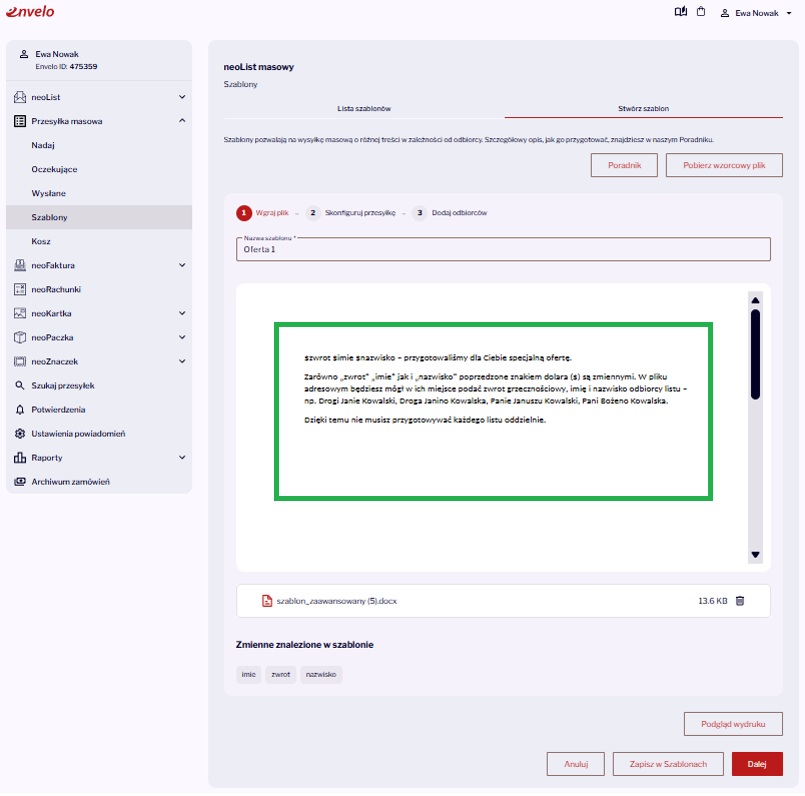
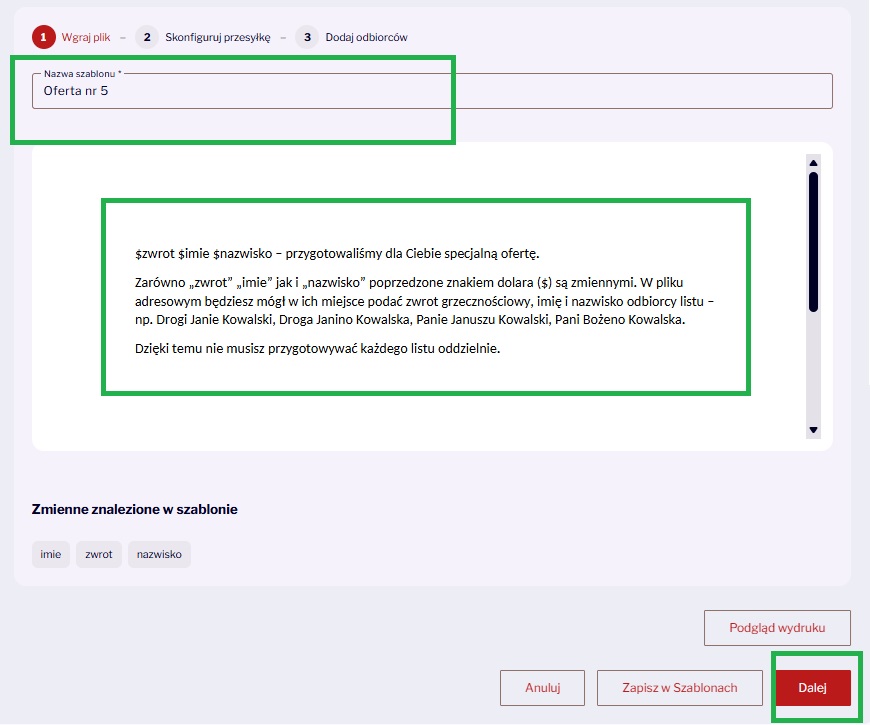
3. Sprawdź treść
Po załadowaniu pliku przeczytaj wczytany tekst i zmienne. Jeżeli masz wątpliwości, jak powinien wyglądać szablon zaawansowany pobierz wzorcowy plik DOCX.
Upewnij się, że nie zawiera błędów. Koniecznie sprawdź też, czy wpisane przez Ciebie zmienne zostały wykryte przez system.
Przykładowy tekst „$powitanie $imię $nazwisko” zostanie wydrukowany na przykład jako „Szanowna Janino Kowalska lub „Szanowny Janie Kowalski”, w zależności od wpisanych przez Ciebie wartości zmiennych. Wartości zmiennych uzupełnisz w wygenerowanym przez nasz system pliku adresowym XLSX. Plik XLSX możesz pobrać i uzupełnić po załadowaniu szablonu zaawansowanego na platformę Envelo.
W pliku może znaleźć się dowolna liczba zmiennych. Każda z nich musi mieć inną nazwę (np. $nazwa $imie $powitanie etc.). Zmienne powinny być zapisane bez polskich liter i znaków przestankowych. Jeżeli zamiast nazwy zmiennej po znaku dolara pojawi się wartość liczbowa (np. $500, $25.50), system nie rozpozna jej jako zmiennej.
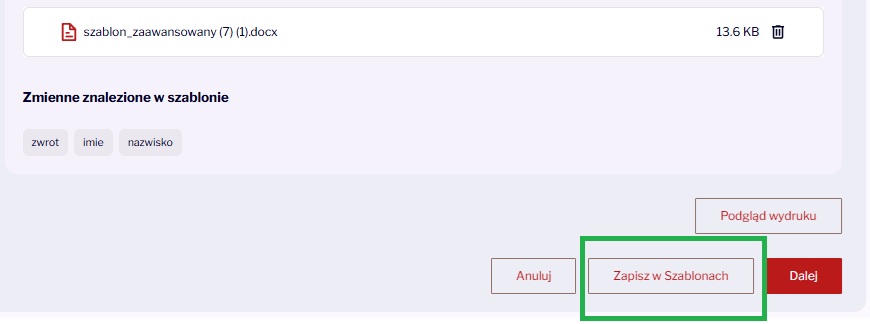
4. Zapisz utworzony szablon, klikając Zapisz w Szablonach
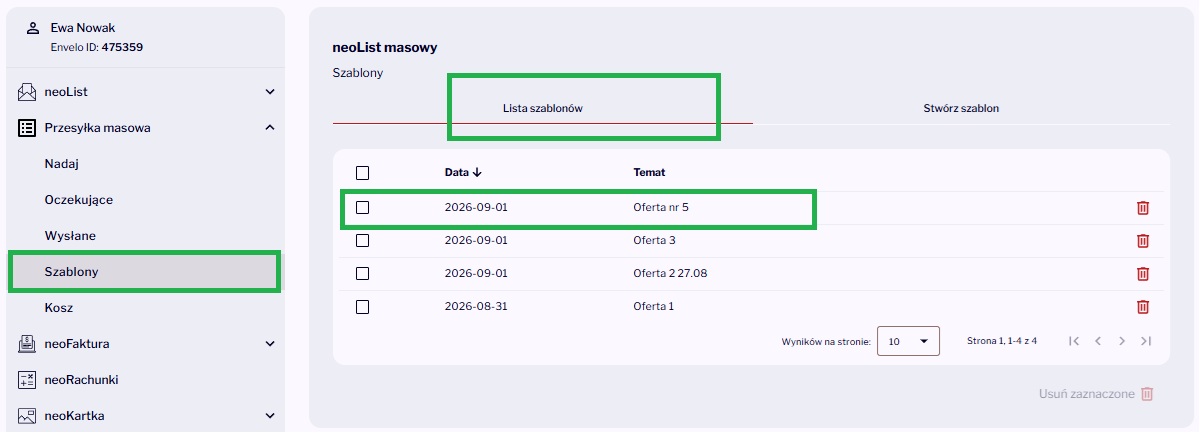
5. Wejdź do Listy Szablonów i wybierz szablon, który chcesz wykorzystać do wysyłki masowej
Po wybraniu szablonu, kliknij Dalej.
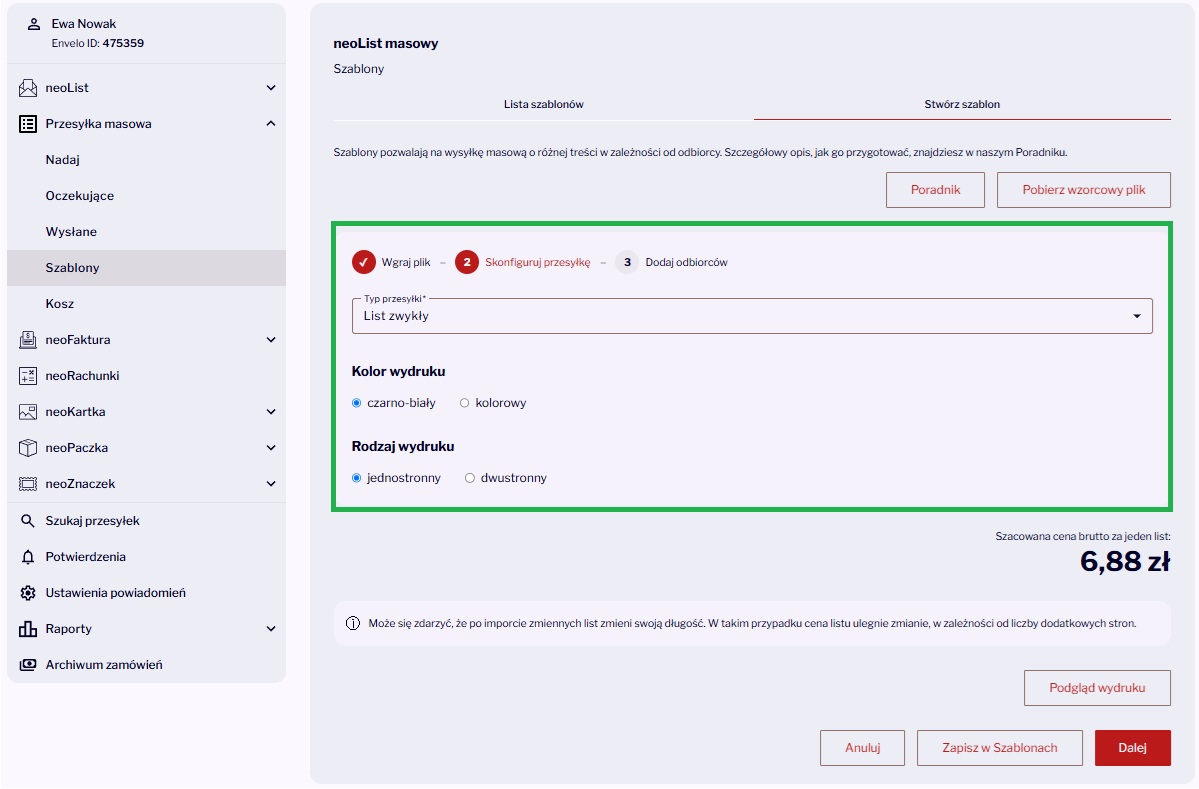
Skonfiguruj przesyłkę, wybierając dostępne opcje, a następnie kliknij Dalej
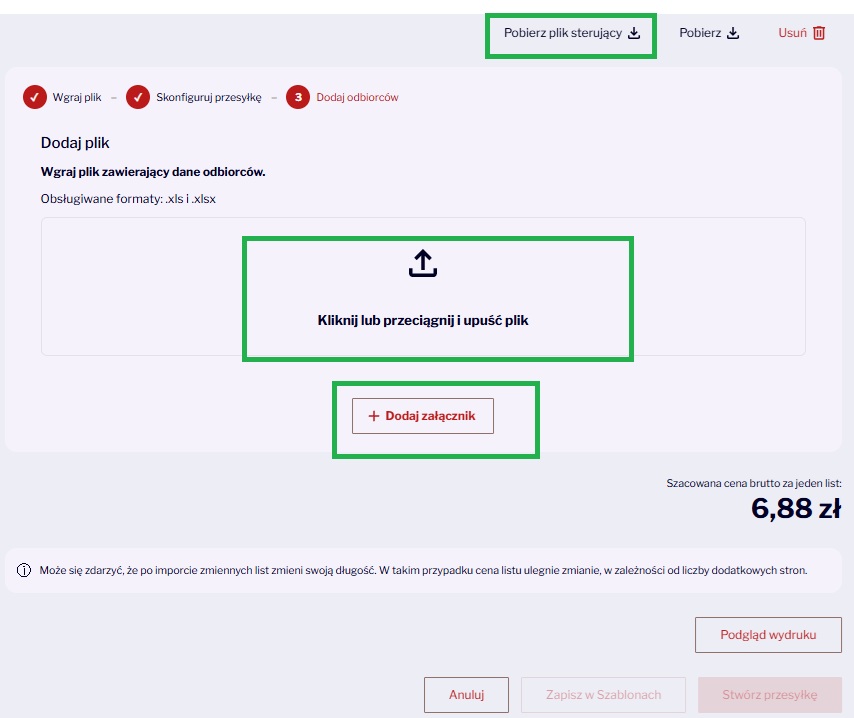
7. Pobierz Plik sterujący do wypełnienia danymi Odbiorców i cechami przesyłki
8. Jak wypełnić plik XLSX z listą odbiorców?
a. Pobierz szablon
Pobierz plik XLSX, klikając na przycisk Pobierz plik sterujący a następnie wypełnij poszczególne pola. Uwaga! Przy adresowaniu pamiętaj o wypełnieniu pól ** – „Imię” i „Nazwisko” lub „Nazwa firmy”.
Pola wymienione powyżej są równie ważne dla poprawnego zaadresowania listu jak ulica, numer budynku czy kod pocztowy. Jeżeli wszystkie trzy pozostaną puste, przesyłki nie dojdą do odbiorców.
b. Wypełnij sekcje Odbiorcy
- Zwrot grzecznościowy – pole do podania zwrotu grzecznościowego (np. Sz.P., Szanowna Pani, Wielebny).
- Envelo ID – pole nieobowiązkowe.
- Imię – maksymalnie 15 znaków.
- Nazwisko – maksymalnie 30 znaków.
- Nazwa firmy – maksymalnie 150 znaków. Suma znaków w polach „Zwrot grzecznościowy”, „Imię”, „Nazwisko” i „Nazwa firmy” nie może przekraczać 150 znaków.
- Ulica lub skrytka pocztowa – maksymalnie 35 znaków.
- Nr budynku – maksymalnie 10 znaków, litery i cyfry oraz znak „/”, litera nie może znaleźć się z przodu.
- Nr lokalu – maksymalnie 10 znaków, litery i cyfry.
- Kod pocztowy – polski kod pocztowy w formacie XX-XXX lub zagraniczny do 20 znaków.
- Miasto – maksymalnie 30 znaków, polskie litery i znaki przestankowe.
- Kraj – pole obowiązkowe, nazwa kraju doręczenia.
c. Wypełnij sekcje zmiennych dynamicznych
Każda wprowadzona zmienna pojawi się w ściągniętym przez Ciebie szablonie pliku sterującego jako oddzielne pole.
Wprowadź ich treść w zależności od odbiorców, do których chcesz wysłać listy.

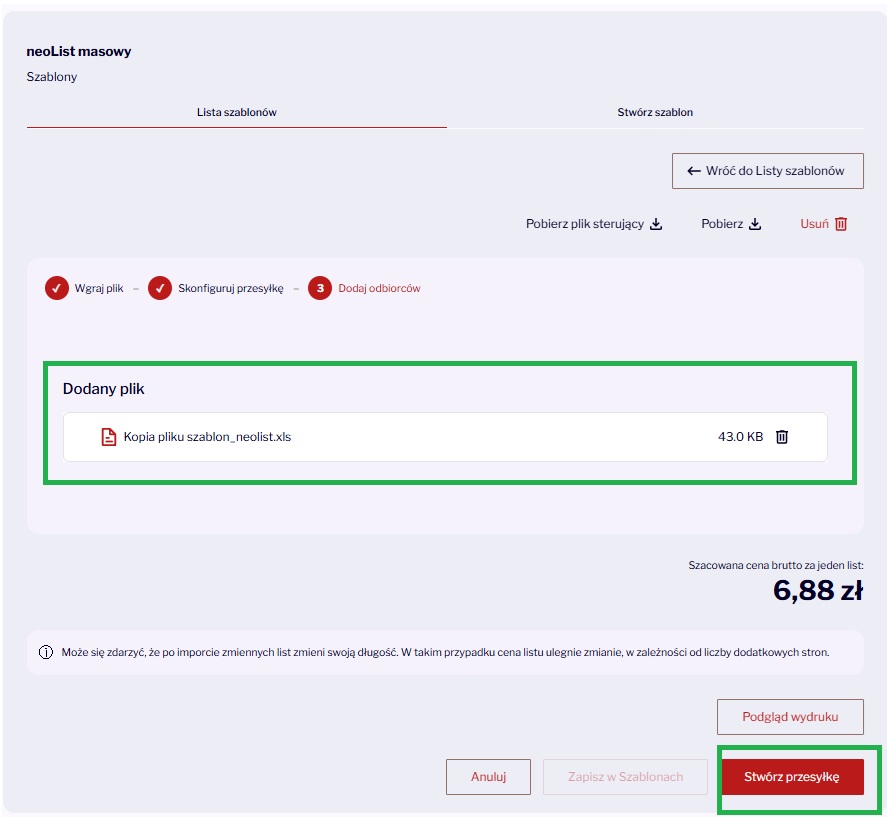
9. Po dodaniu Pliku sterującego, kliknij Stwórz przesyłkę

Sprawdź social media Envelo