Zabezpiecz swoje konto wdrażając drugi faktor do logowania. Jest to dodatkowa warstwa bezpieczeństwa, która pomaga chronić Twoje dane przed kradzieżą lub nieautoryzowanym dostępem do konta. Zobacz jak w szybki sposób zwiększysz bezpieczeństwo swojego konta.
Logowanie do konta i przejście do konfiguracji dwustopniowego logowania
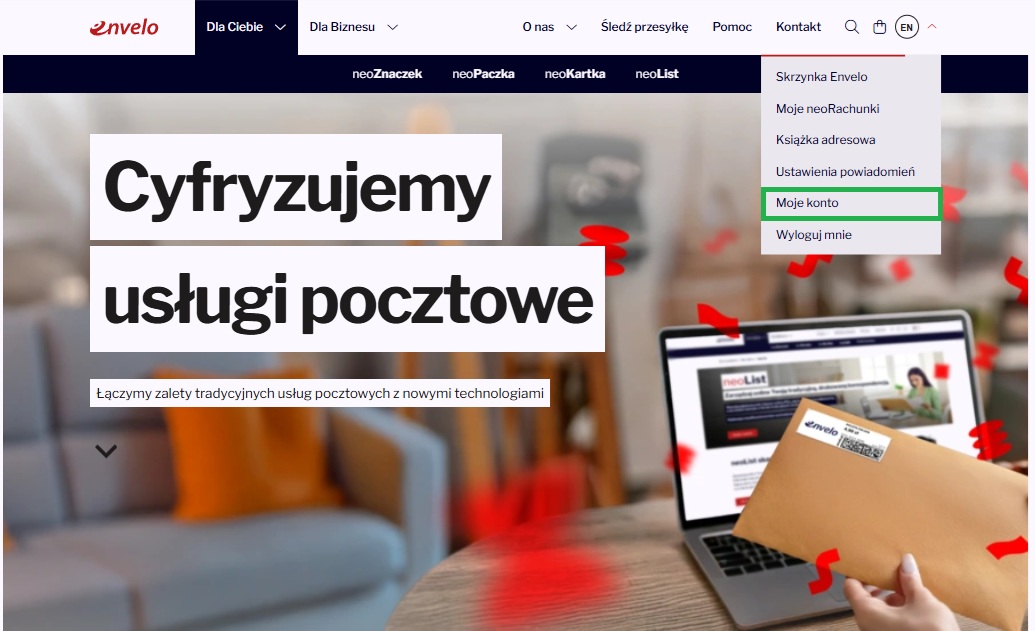
Z menu głównego wybierz z listy rozwijanej Moje konto.
Następnie wybierz Dwustopniowe logowanie.
Postępuj zgodnie z krokami opisanymi w Dwustopniowym logowaniu
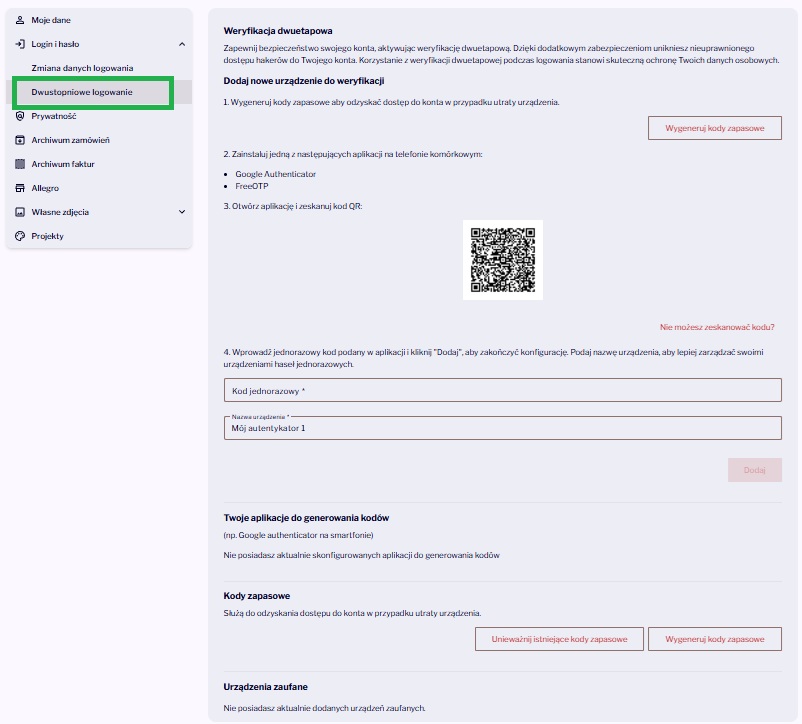
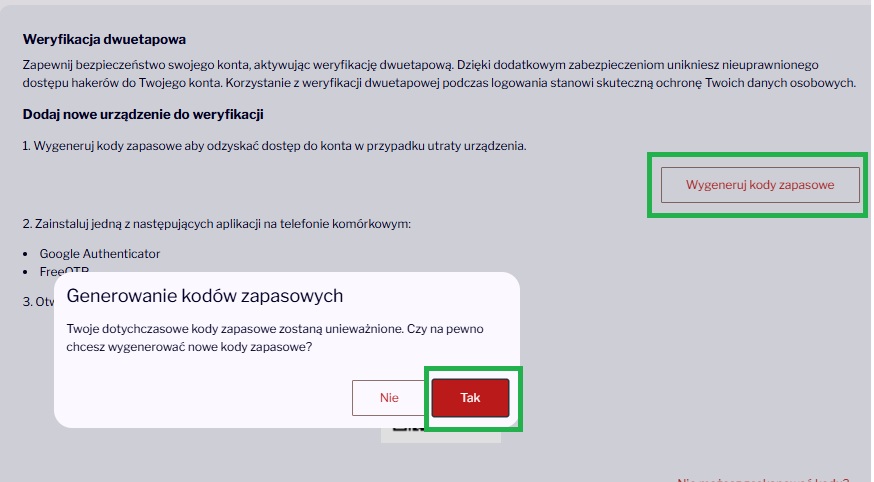
1. Wygeneruj kody zapasowe
2. Zainstaluj jedną z aplikacji na telefonie komórkowym
Dodaj swoje urządzenie instalując jedną z darmowych aplikacji na telefonie komórkowym np.:
Google Authenticator:
- Aplikacja Google Authenticator w App Store (apple.com);
- Google Authenticator – Aplikacje w Google Play;
FreeOTP:
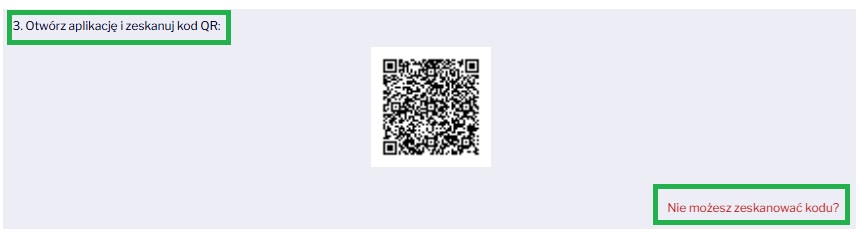
3. Otwórz aplikację i zeskanuj kod QR
Otwórz aplikację i zeskanuj kod QR podany na stronie. Jeżeli nie możesz zeskanować kodu QR kliknij pod kodem
Nie możesz zeskanować kodu? Zostanie wyświetlony kod, który możesz skopiować lub przepisać do aplikacji.
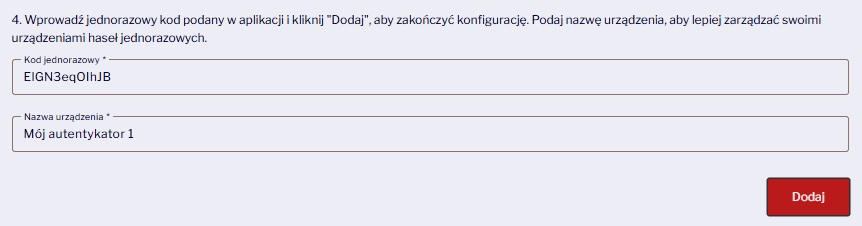
4. Wprowadź jednorazowy kod podany w aplikacji i kliknij Dodaj
Dodaj urządzenie wpisując 6-cyfrowy kod oraz nazwę urządzenia np. Mój autentykator 1;
Twoje urządzenie będzie widoczne w sekcji Twoje aplikacje do generowania kodów

Wskazane jest dodanie innego, dodatkowego urządzenia np. inny telefon, tablet lub PC, ponieważ
w razie zagubienia lub kradzieży jednego z urządzeń, nadal będziesz mógł korzystać ze swojego konta Envelo.
W tym miejscu możesz także usunąć nieaktywne urządzenie z listy (przycisk Usuń)
5. Kody zapasowe
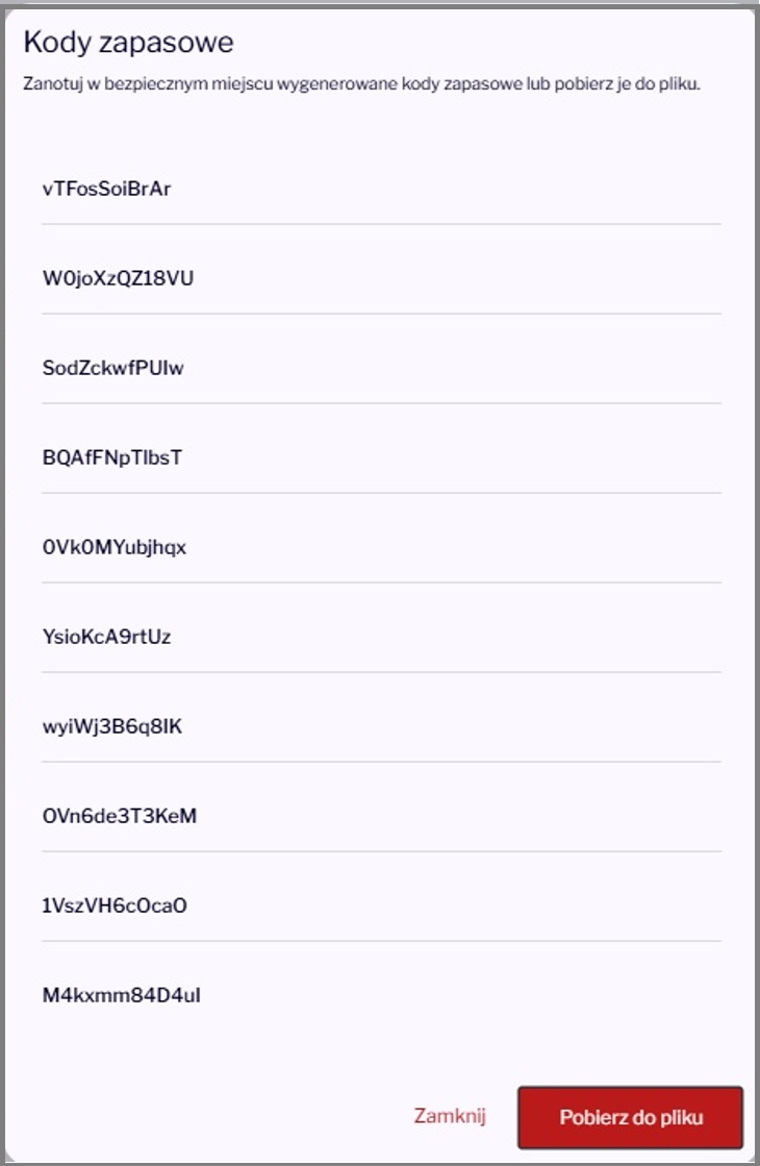
Kody zapasowe służą do odzyskania dostępu do konta. Będą Ci potrzebne do odzyskania konta, jeżeli nie będziesz mógł skorzystać z urządzenia mobilnego lub kiedy je stracisz. Aby je pozyskać kliknij
Wygeneruj kody zapasowe (uwaga: pierwsze generowanie kodów jednorazowych jest wymuszane przez system przed pierwszą konfiguracją/dodaniem aplikacji do generowania kodów – patrz krok 1 konfiguracji)

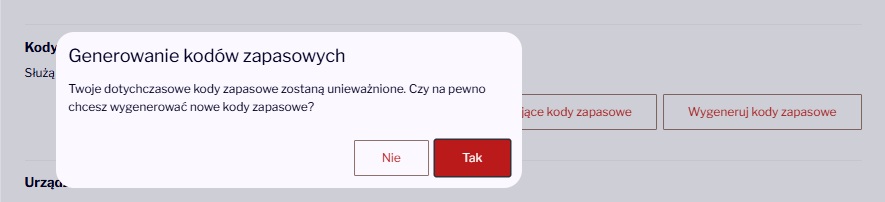
Pamiętaj, przy kolejnym wygenerowaniu kodów Twoje dotychczasowe kody zapasowe zostaną unieważnione.
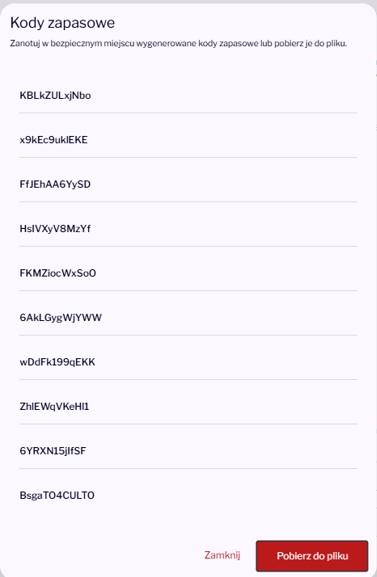
Zanotuj wygenerowane kody zapasowe lub pobierz je do pliku. Przechowuj je w bezpiecznym miejscu. Możesz je również wydrukować.
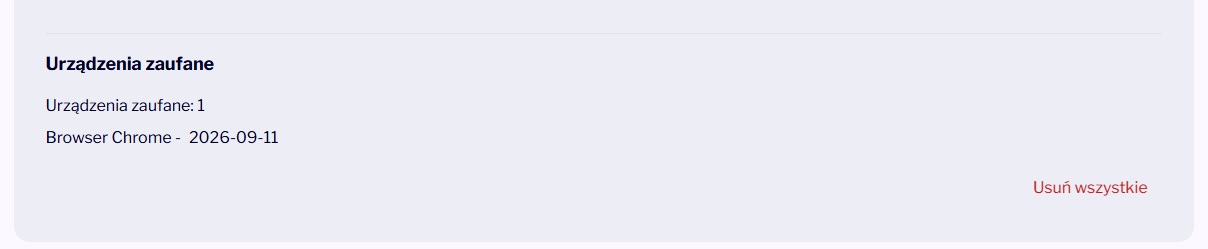
6. Urządzenia zaufane
W tym miejscu znajduje się lista dodanych przez Ciebie urządzeń zaufanych, możesz je podejrzeć lub usunąć. Z urządzeń tych logujesz się do strony www.envelo.pl. Są to przeglądarki internetowe, np. Chrome, Firefox, Edge.
7. Jak się zalogować, kiedy masz włączone uwierzytelnianie?
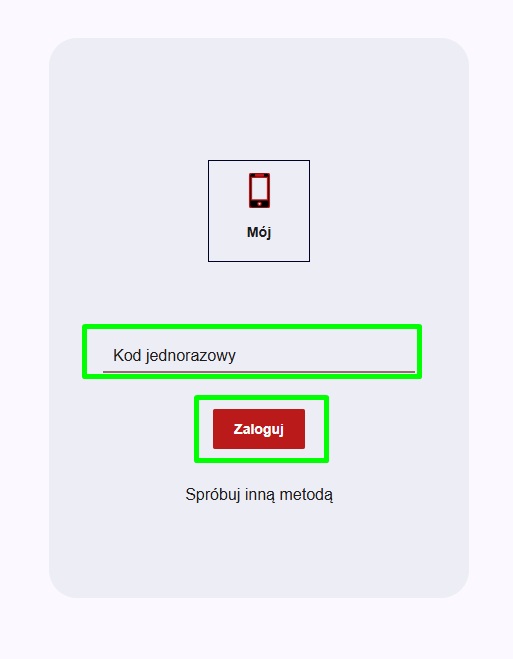
Z głównej strony Platformy Envelo wybierz opcję Zaloguj się, następnie podaj login i hasło.
Otwórz aplikację na swoim uwierzytelnionym urządzeniu. Przepisz 6-cyfrowy kod z aplikacji do pola
w formularzu i kliknij Zaloguj.
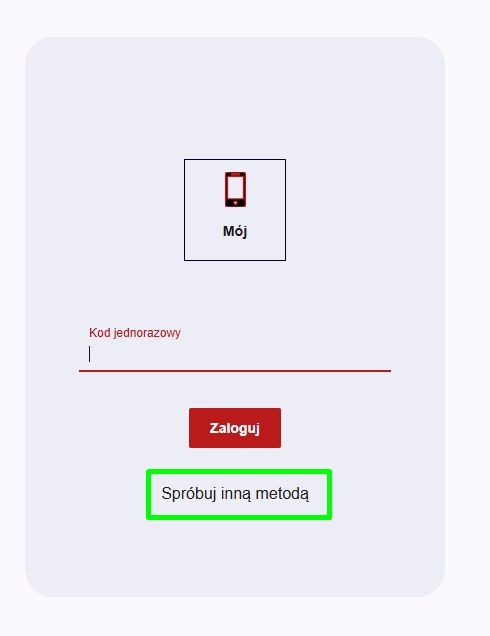
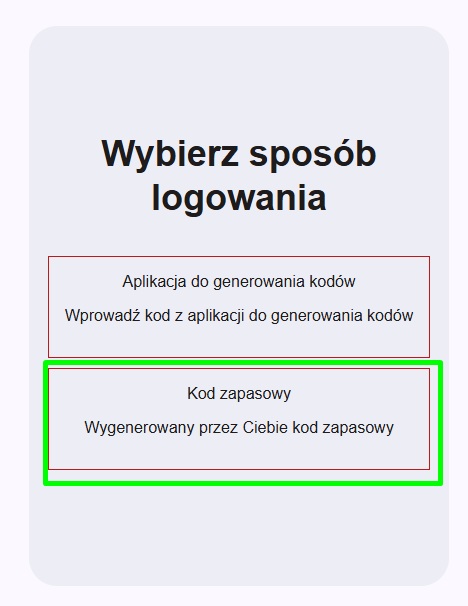
Jeśli chcesz skorzystać z wygenerowanych wcześniej kodów zapasowych wybierz Spróbuj inną metodą, a następnie przycisk kod zapasowy:

Sprawdź social media Envelo